
OpenLinkProfiler est un outil gratuit qui analyse les liens externes d’un site web. => https://openlinkprofiler.org
Auteur/autrice : ES
Appel des travailleuses et travailleurs du numérique pour une autre réforme des retraites

« L’automatisation peut et doit servir l’humanité. Elle permettrait de travailler moins, de partir en retraite plus tôt, et dans d’excellentes conditions de vie, de dégager à tous du temps libre pour étudier, expérimenter, pratiquer les sports, les arts, passer du temps en famille ou entre amis ; de vivre. »
La scène démo
Quelques portails de la scène démo ou demoscene :
CSDb : The Commodore 64 Scene Database
Demoscene TV : High-quality demoscene captures on YouTube
Demozoo : Demoscene database
Keygen Music : Demoscene & Hacking Groups
Pouët : Your online demoscene resource
Scene.org : All about the demoscene
The Art Of Hard Coding
The Hornet Archive : PC demoscene
The Mod Archive : Soundtrack
Quelques évènements:
Assembly.org (Finlande)
Cookie Collective (Paris, France)
Demoparty.net : A list of demoscene events
Evoke (Cologne, Allemagne)
Shadow Party (Aubervilliers, France)
The Meteoriks
Latis Pro 5.6.25.0 : Installation sous Windows 2000
Le seul ordinateur qui me reste sous Windows fonctionne avec Windows 2000. Une antiquité donc. Ayant besoin d’installer Latis Pro 5.6.25.0 (qui ne fonctionne que sous Windows), je me suis résolu à l’installer sur mon vieux système. Et là patatras, j’ai un message qui m’indique que la bibliothèque de liaisons dynamique gdiplus.dll est introuvable. Après une trop longue recherche sur Internet, j’ai résolu le problème en mettant le fichier en question (issu du patch de sécurité WindowsXP-KB975337-x86-ENU) dans le répertoire LatisPro (C:\Program Files\Eurosmart\LatisPro). L’installation du logiciel en version gratuite se fait avec la clé « LTP 111 222 333 » (sans limitation de temps ; les acquisitions ne sont toutefois pas possibles).
Turbo Pascal : BGIDriv et BGIFont
Dans un de mes programmes écrit avec Turbo Pascal, plus de 20 ans après, je ne savais plus d’où sortaient les unités BGIDriv et BGIFont alors j’ai tout repris à zéro :
Créer un répertoire C:\TEMP (mkdir temp dans DOSBox).
Copier dans ce répertoire les fichiers BGIDRIV.PAS, BGIFONT.PAS, BGILINK.PAS, BGILINK.MAK qu’on trouve dans ~/DOSBox/TP7/EXAMPLES/BGI.
Copier dans ce même répertoire tous les fichiers .CHR et .BGI qu’on trouve dans ~/DOSBox/TP7/BGI.
Modifier BGILINK.MAK en remplaçant BGI = ..\..\bgi par BGI = \TEMP
Dans DosBox, taper :
cd temp
make -fbgilink.mak
BGIDRIV.TPU et BGIFONT.TPU sont alors créés.
Les copier dans ~/DOSBox/PERSO/TP7/BUILD/.
On peut ensuite supprimer C:\TEMP.
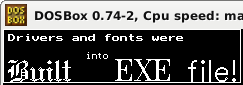
Seules GothicFont (GOTH.CHR), SmallFont (LITT.CHR), TriplexFont (TRIP.CHR) et SansSerifFont (SANS.CHR) sont intégrées dans l’unité BGIFONT.TPU.
Pour BoldFont (BOLD.CHR), EuroFont (EURO.CHR), ComplexFont (LCOM.CHR), SimplexFont (SIMP.CHR), ScriptFont (SCRI.CHR) et TriplexScriptFont (TSCR.CHR), il faut utiliser InstallUserFont de l’unité Graph. J’en parlerai plus tard…
Turbo Pascal et DOSBox-X
Article mis à jour le 08/08/2026
J’ai adoré en son temps programmer avec Turbo Pascal. Aujourd’hui, je souhaite m’y replonger pour diverses raisons. J’ai installé il y a quelques jours DOSBox (sous Debian). Au tour de Turbo Pascal… avant d’aller voir peut-être du côté de Free Pascal.
Dans mon répertoire ~/DOSBox-X, j’ai créé un répertoire TP7 dans lequel j’ai décompressé l’archive tp7.zip téléchargeable après inscription sur le site Developpez.com ou directement depuis leur ftp.
Dans la console, taper :
nano ~/.config/dosbox-x/dosbox-x-2025.02.01.conf
et modifier le fichier dosbox-x-2025.02.01.conf :
rajouter dans la section [autoexec], à la ligne 1349 :
mount c "~/DOSBox-X" (à adapter)
c:
@ECHO OFF

### TURBO PASCAL 7.0 ###  (à installer)
# http://ftp-developpez.com/pascal/turbo-pascal/tp7.zip
path=%path%;c:\tp7\bin
Pour accéder à Turbo Pascal, il ne reste plus qu’à taper turbo dans DOSBox.
Pour basculer entre le mode fenêtré et le mode plein écran, presser Alt-Entrée. Pour libérer le curseur de la souris, presser Ctrl-F10.
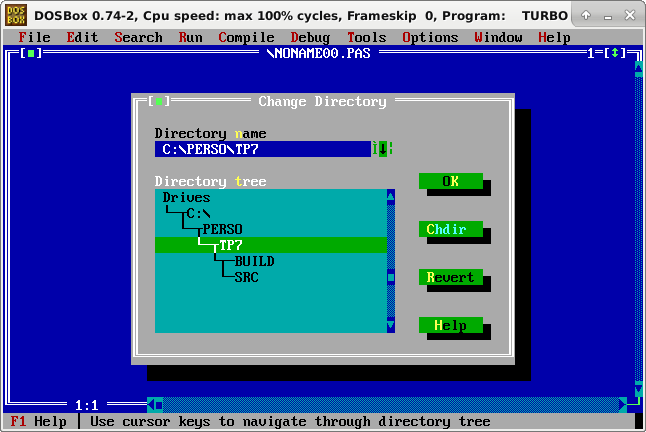
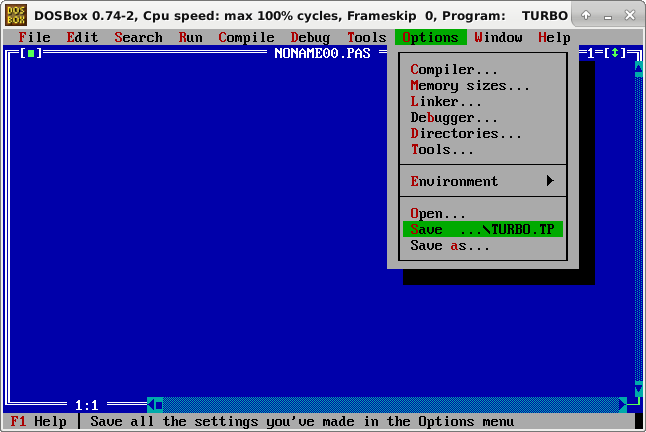
File > Change dir…
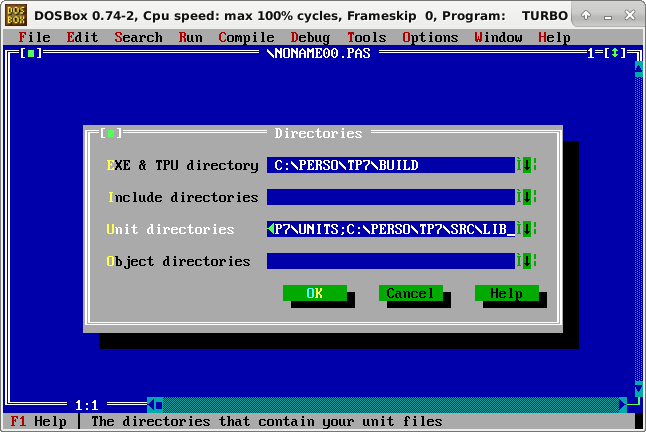
Options > Directories
EXE & TPU directory: C:\PERSO\TP7\BUILD
Unit directories: C:\TP7\UNITS;C:\PERSO\TP7\SRC\LIB
Options > Save
Quelques Liens :
Les manuels de Borland sur le Turbo Pascal (en pdf)
Turbo Pascal 7.0 : Différents types de variables
SWAG : SourceWare Archive Group => allswags.zip (29/11/1997)
https://turbo-pascal.developpez.com
https://github.com/johangardhage/dos-tpdemos
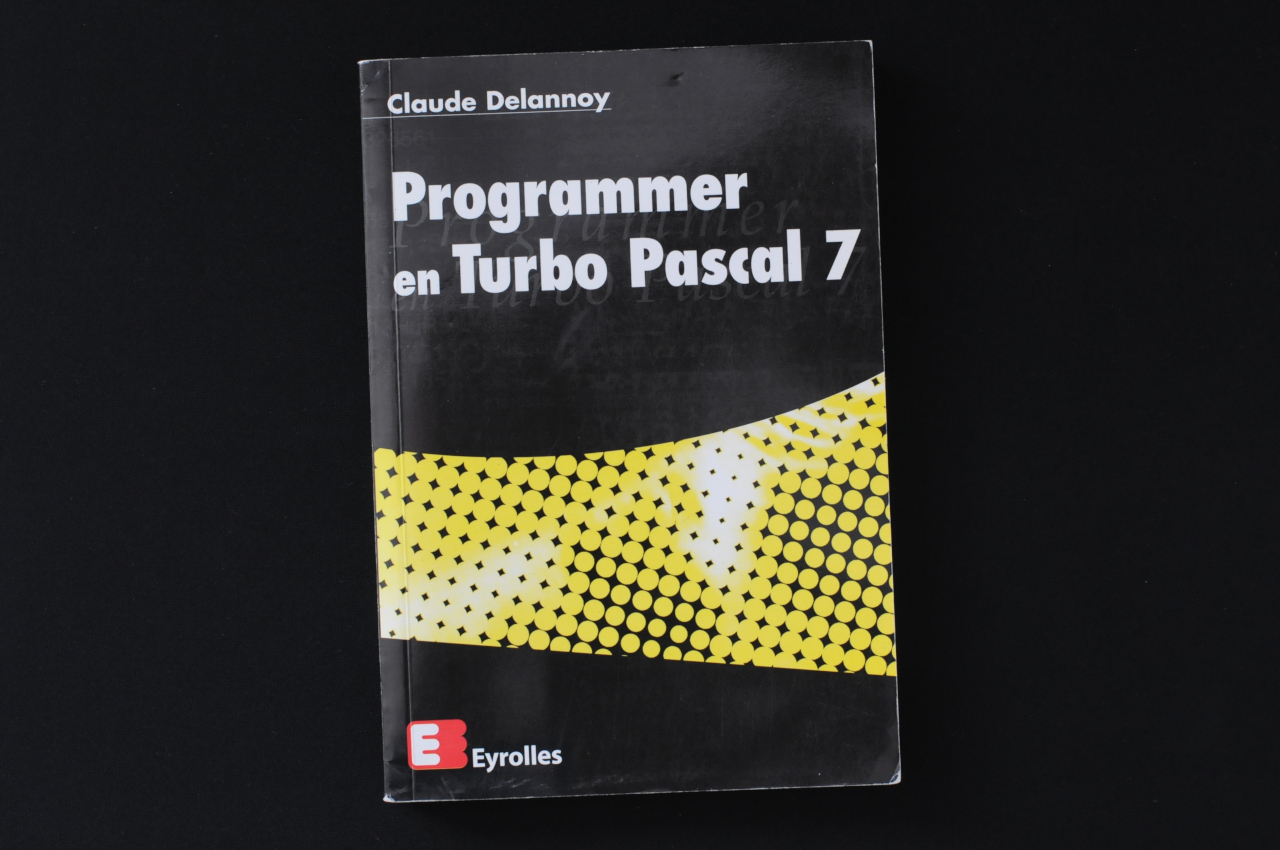
Et un livre pour débuter (ou s’y remettre) :
Snap Circuits
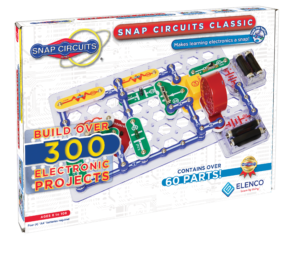
Voici un excellent kit d’expérimentation pour initier un enfant à l’électronique : il s’agit de Snap Circuits d’Elenco. Le produit est en langue anglaise mais quelques livrets sont traduits en français.
Les boîtes de base :
Projets 1-101 (en français)
Projets 102-305 (en français)
Projects 306-511 (en anglais)
Projects 512-692 (en anglais)
On peut trouver les kits Snap Circuits sur ce site :
https://www.robotshop.com/eu/fr/snap-circuits-fr.html
En plus des boîtes de base, il y a quelques boîtes à thèmes dont :
Snaptricity (en anglais)
Light (en français)
Sound (en anglais)
Motion (en anglais)
Arcade (en français)
STEM (en anglais)
Green (en anglais)
Understanding Logic Gates & Circuits (en anglais)
On peut aussi fabriquer ses propres modules en s’inspirant de cette vidéo (impression 3D et boutons pression anorak de 12 mm).
Installation de DOSBox sous Debian 10
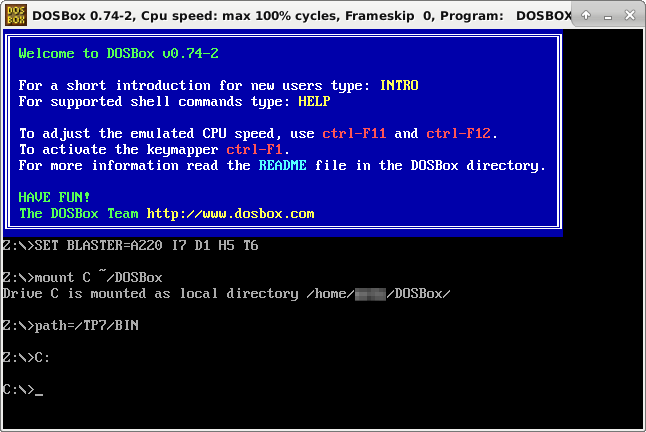
DOSBox est un émulateur simulant un environnement compatible MS-DOS dans le but d’exécuter des programmes développés autrefois pour ce système. Il se trouve que j’ai besoin de faire tourner certains de mes vieux programmes…
Dans la console :
sudo apt-get install dosbox
mkdir ~/DOSBox (ou un autre chemin)
nano ~/.dosbox/dosbox-0.74-2.conf
Modifier le fichier dosbox-0.74-2.conf :
[cpu]
cycles=max (à la place de cycles=auto)
[dos]
keyboardlayout=fr (à la place de keyboardlayout=auto)
[autoexec]
mount c ~/DOSBox (pour un chemin qui contient des espaces, mettre le chemin entre guillements : " ")
Lancer DOSBox depuis la console :
dosbox
Dans DOSBox :
c:
dir
Pour basculer entre le mode fenêtré et le mode plein écran, presser Alt-Entrée. Pour libérer le curseur de la souris, presser Ctrl-F10.
Complément personnel à mettre dans le fichier dosbox-0.74-2.conf dont il est question ci-dessus :
[autoexec]
# Lines in this section will be run at startup.
# You can put your MOUNT lines here.
mount c "/media/eric/Fichiers Eric/Programmation/DOSBox/"
c:

### OPEN WATCOM 1.9 ###
path=%path%;c:\watcom\binw
set include=c:\watcom\h
set watcom=c:\watcom
set edpath=c:\watcom\eddat
set wipfc=c:\watcom\wipfc

### TURBO PASCAL 7.0 ###
path=%path%;c:\tp7\bin

### NASM 2.15.05 ###
path=%path%;c:\nasm
Puissance 4 en Python : Création d’une nouvelle IA
Etant donné les résultats de la compétition précédente concernant IA3 et IA7 (7 victoires chacune) et le faible score d’IA6 alors qu’entre IA6 et IA7 il n’y a qu’une inversion (B2PH et A2PH), je vais introduire une nouvelle IA (IA10) avec comme priorités : A4PH / B4PH / B3PH / B2PH / A3PH / A2PH / PH. Il s’agit donc d’une IA offensive. Elle reste cependant facile à battre pour un humain (Les alignements « troués » ne sont toujours pas pris en compte).
Présentation des résultats :
Sur 1 million de parties, les résultats bruts sont :
IA10 / IA0 / Nulles : 984 590 / 14 607 / 803
IA10 / IA1 / Nulles : 670 273 / 0 / 329 727
IA10 / IA2 / Nulles : 883 310 / 116 690 / 0
IA10 / IA3 / Nulles : 201 453 / 157 344 / 641 203
IA10 / IA4 / Nulles : 710 937 / 210 235 / 78 828
IA10 / IA5 / Nulles : 400 016 / 390 242 / 209 742
IA10 / IA6 / Nulles : 1 000 000 / 0 / 0
IA10 / IA7 / Nulles : 166 433 / 112 602 / 720 965
IA10 / IA8 / Nulles : 555 897 / 314 420 / 129 683
IA10 / IA9 / Nulles : 507 615 / 4 644 / 487 741
IA10 / IA10 / Nulles : 178 886 / 179 550 / 641 564
Yann Le Cun : Quand la machine apprend
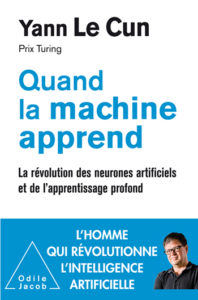
Yann Le Cun, prix Turing 2018, publie ce mois-ci chez Odile Jacob un livre qui explique à travers son parcours de chercheur les bases de l’apprentissage par la machine.