
Le seul ordinateur qui me reste sous Windows fonctionne avec Windows 2000. Une antiquité donc. Ayant besoin d’installer Latis Pro 5.6.25.0 (qui ne fonctionne que sous Windows), je me suis résolu à l’installer sur mon vieux système. Et là patatras, j’ai un message qui m’indique que la bibliothèque de liaisons dynamique gdiplus.dll est introuvable. Après une trop longue recherche sur Internet, j’ai résolu le problème en mettant le fichier en question (issu du patch de sécurité WindowsXP-KB975337-x86-ENU) dans le répertoire LatisPro (C:\Program Files\Eurosmart\LatisPro). L’installation du logiciel en version gratuite se fait avec la clé « LTP 111 222 333 » (sans limitation de temps ; les acquisitions ne sont toutefois pas possibles).
Catégorie : Installation
Installation de DOSBox sous Debian 10

DOSBox est un émulateur simulant un environnement compatible MS-DOS dans le but d’exécuter des programmes développés autrefois pour ce système. Il se trouve que j’ai besoin de faire tourner certains de mes vieux programmes…
Dans la console :
sudo apt-get install dosbox
mkdir ~/DOSBox (ou un autre chemin)
nano ~/.dosbox/dosbox-0.74-2.conf
Modifier le fichier dosbox-0.74-2.conf :
[cpu]
cycles=max (à la place de cycles=auto)
[dos]
keyboardlayout=fr (à la place de keyboardlayout=auto)
[autoexec]
mount c ~/DOSBox (pour un chemin qui contient des espaces, mettre le chemin entre guillements : " ")
Lancer DOSBox depuis la console :
dosbox
Dans DOSBox :
c:
dir
Pour basculer entre le mode fenêtré et le mode plein écran, presser Alt-Entrée. Pour libérer le curseur de la souris, presser Ctrl-F10.
Complément personnel à mettre dans le fichier dosbox-0.74-2.conf dont il est question ci-dessus :
[autoexec] # Lines in this section will be run at startup. # You can put your MOUNT lines here. mount c "/media/eric/Fichiers Eric/Programmation/DOSBox/" c: ### OPEN WATCOM 1.9 ### path=%path%;c:\watcom\binw set include=c:\watcom\h set watcom=c:\watcom set edpath=c:\watcom\eddat set wipfc=c:\watcom\wipfc ### TURBO PASCAL 7.0 ### path=%path%;c:\tp7\bin ### NASM 2.15.05 ### path=%path%;c:\nasm
Installation du scanner Epson Perfection V37 sous Debian 13
Mise à jour du 3 juillet 2026.
Brancher et allumer le scanner.
Dans la console :
lsusb (Pour récupérer ID idVendor:idProduct)
sudo nano /etc/udev/rules.d/60-sane-missing-scanner.rules
Compléter le fichier ci-dessus avec :
# Epson Perfection V37
ATTRS{idVendor}=="04b8", ATTRS{idProduct}=="014a", MODE="0664", GROUP="scanner", ENV{libsane_matched}="yes"
Écrire ce fichier sur le disque en tapant Ctrl O.
Quitter le fichier en tapant Ctrl X.
Télécharger le fichier iscan-perfection-v370-bundle-2.30.6.x64.deb.tar.gz depuis cette adresse (64bit(amd64)). En cas de lien rompu, faire une nouvelle recherche depuis EPSON Download Center et adapter les instructions ci-dessous.
Dans la console :
cd Téléchargements
tar -zxvf iscan-perfection-v370-bundle-2.30.6.x64.deb.tar.gz
cd iscan-perfection-v370-bundle-2.30.6.x64.deb
sudo gdebi data/iscan-data_1.39.2-1_all.deb => IGNORER LE PROBLÈME
sudo gdebi core/iscan_2.30.6-1_amd64.deb
sudo gdebi plugins/iscan-plugin-perfection-v370_1.0.1-1_amd64.deb
Installer Arduino 1.0.6 sous Debian 10
Les sites officiels : Arduino et Debian
Dans la console :
Si le répertoire Arduino n’existe pas déjà, je le crée :
sudo mkdir /usr/share/arduino
Je télécharge la version 64 bits (à adapter) :
cd Téléchargements
wget -c http://downloads.arduino.cc/arduino-1.0.6-linux64.tgz
Je décompresse l’archive et l’installe à l’endroit voulu :
tar -zxvf arduino-1.0.6-linux64.tgz
sudo mv arduino-1.0.6 /usr/share/arduino
Je télécharge l’icône Arduino et l’installe à l’endroit voulu :
wget http://entropie.org/3615/download/arduino.png
sudo mv arduino.png /usr/share/arduino
Pour effacer une version précédente d’Arduino (x à adapter) :
sudo rm -rf /usr/share/arduino/arduino-1.x.x
Pour intégrer le programme au menu de Xfce, je crée un fichier arduino-1.0.6.desktop dans le répertoire /usr/share/applications :
cd /usr/share/applications
sudo nano arduino-1.0.6.desktop
[Desktop Entry]
Type=Application
Name=Arduino 1.0.6
Comment=Un environnement de développement pour Arduino
GenericName=Create physical computing projects
Exec=/usr/share/arduino/arduino-1.0.6/arduino
Icon=/usr/share/arduino/arduino.png
Terminal=false
Categories=Development;Engineering;Electronics;
MimeType=text/x-arduino
Keywords=embedded electronics;electronics;avr;microcontroller;
Pour que le port série soit accessible et éviter de devoir utiliser Arduino en mode administrateur :
sudo usermod -a -G tty $USER ($USER à adapter)
sudo usermod -a -G dialout $USER ($USER à adapter)
Redémarrer.
Installer Arduino 1.8.15 sous Debian 10
Article mis à jour le 9 juillet 2021.
Les sites officiels : Arduino et Debian
Dans la console :
Je télécharge la version 64 bits (à adapter) :
cd Téléchargements
wget -c http://downloads.arduino.cc/arduino-1.8.15-linux64.tar.xz
Je décompresse l’archive et l’installe à l’endroit voulu :
tar -xJf arduino-1.8.15-linux64.tar.xz
sudo mv arduino-1.8.15 /usr/share/arduino
Je télécharge l’icône arduino et l’installe à l’endroit voulu :
wget http://entropie.org/3615/download/arduino.png
sudo mv arduino.png /usr/share/arduino/
Pour effacer une version précédente d’Arduino :
sudo rm -rf /usr/share/arduino
Pour intégrer le programme au menu de Xfce, je crée un fichier arduino.desktop dans le répertoire /usr/share/applications :
cd /usr/share/applications
sudo nano arduino.desktop
[Desktop Entry]
Type=Application
Name=Arduino
Comment=Un environnement de développement pour Arduino
GenericName=Create physical computing projects
Exec=/usr/share/arduino/arduino
Icon=/usr/share/arduino/arduino.png
Terminal=false
Categories=Development;Engineering;Electronics;
MimeType=text/x-arduino
Keywords=embedded electronics;electronics;avr;microcontroller;
Pour que le port série soit accessible et éviter de devoir utiliser Arduino en mode administrateur :
sudo usermod -a -G tty $USER ($USER à adapter)
sudo usermod -a -G dialout $USER ($USER à adapter)
Redémarrer.
Compléments (ATtiny, ATmega Mighty, ESP32) :
Pour ATtiny (45/85/44 notamment) :
https://github.com/SpenceKonde/ATTinyCore
Pour ATmega (644P/1284P notamment) :
https://github.com/MCUdude/MightyCore
Voir également : https://entropie.org/3615/index.php/2015/09/25/resolution-du-probleme-lie-a-la-bibliotheque-sd-arduino-1-0-5-sur-latmega1284p/
Pour ESP32 :
https://github.com/espressif/arduino-esp32
Fichier > Préférences > URL de gestionnaire de cartes supplémentaires :
http://drazzy.com/package_drazzy.com_index.json,https://mcudude.github.io/MightyCore/package_MCUdude_MightyCore_index.json,https://raw.githubusercontent.com/espressif/arduino-esp32/gh-pages/package_esp32_index.json
Puis aller dans le gestionnaire de carte (Outils > Type de carte > Gestionnaire de carte) pour installer :
ATTinyCore by Spence Conde,
MightyCore by MCUdude,
esp32 by Espressif Systems.
Installer Processing 3 sous Debian 10
Les sites officiels : Processing et Debian
Dans la console :
Si le répertoire processing n’existe pas déjà, je le crée :
sudo mkdir /usr/share/processing
Je télécharge la version 64 bits (à adapter) :
cd Téléchargements
wget -c http://download.processing.org/processing-3.5.4-linux64.tgz
Je décompresse l’archive et l’installe à l’endroit voulu :
tar -zxvf processing-3.5.4-linux64.tgz
sudo mv processing-3.5.4 /usr/share/processing
Pour effacer une version précédente de Processing (x à adapter) :
sudo rm -rf /usr/share/processing/processing-3.x.x
Pour intégrer le programme au menu de Xfce, je crée un fichier processing-3.desktop dans le répertoire /usr/share/applications :
cd /usr/share/applications
sudo nano processing-3.desktop
[Desktop Entry]
Type=Application
Name=Processing 3
Comment=Un environnement de développement pour le langage Processing
Exec=/usr/share/processing/processing-3.5.4/processing
Icon=/usr/share/processing/processing-3.5.4/lib/icons/pde-256.png
Terminal=false
Categories=Development;
NXC et Geany sous Debian 9
NXC est un langage de programmation spécifique au robot Lego Mindstorms NXT. Il est basé sur le NBC, un langage assembleur.
Dans la console :
sudo apt-get install nbc
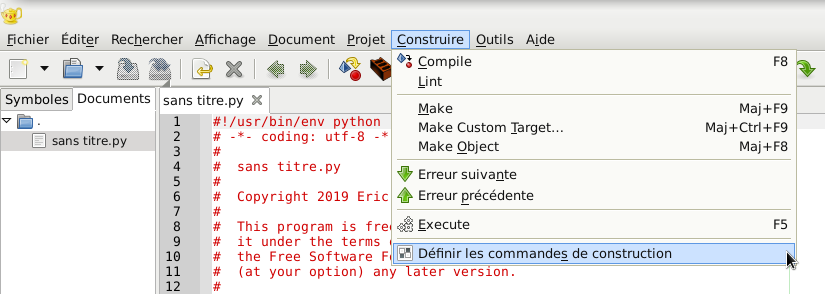
Paramétrer Geany pour pouvoir compiler aussi bien des fichiers nxc que nbc (Construire > Définir les commandes de construction) :
nbc -S=usb -d %e.n*c

Enregistrer les fichiers sources au format nxc, puis compiler (touche F8). Le transfert sur la brique NXT se fait dans la foulée. Par conséquent, si la brique NXT n’est pas allumée, Geany indique « Compilation échouée », ce qui ne veut pas dire que le code est erroné : Une erreur dans le code entraîne un message d’erreur en rouge au moment de la compilation.
Installer Sweet Home 3D (version 6) sous Debian 9
Seule la version 5.3 de Sweet Home 3D est disponible dans les dépôts de Debian 9, d’où cet article.
Le site officiel : Sweet Home 3D
Dans la console :
Si le répertoire SweetHome3D n’existe pas déjà, je le crée :
sudo mkdir /usr/share/SweetHome3D
Je télécharge SweetHome3D (64 bits) depuis cette adresse :
http://www.sweethome3d.com/fr/download.jsp
Je décompresse l’archive et l’installe à l’endroit voulu :
cd Téléchargements
tar -zxvf SweetHome3D-6.1.2-linux-x64.tgz
sudo mv SweetHome3D-6.1.2 /usr/share/SweetHome3D
Pour effacer une version précédente de SweetHome3D (x à adapter) :
sudo rm -rf /usr/share/SweetHome3D/SweetHome3D-6.x.x
Pour intégrer le programme au menu de Xfce, je crée un fichier SweetHome3D-6.desktop dans le répertoire /usr/share/applications :
cd /usr/share/applications
sudo nano SweetHome3D-6.desktop
[Desktop Entry]
Type=Application
Name=Sweet Home 3D 6.1.2
Comment=Logiciel d’aménagement d’intérieur
Exec=/usr/share/SweetHome3D/SweetHome3D-6.1.2/SweetHome3D
Icon=/usr/share/SweetHome3D/SweetHome3D-6.1.2/SweetHome3DIcon.png
Terminal=false
Categories=Graphics;2DGraphics;3DGraphics;
Python 3 et Geany sous Debian 9
Geany est un environnement de développement léger et rapide. Pour l’installer sous Debian 9, taper dans la console :
sudo apt-get install geany
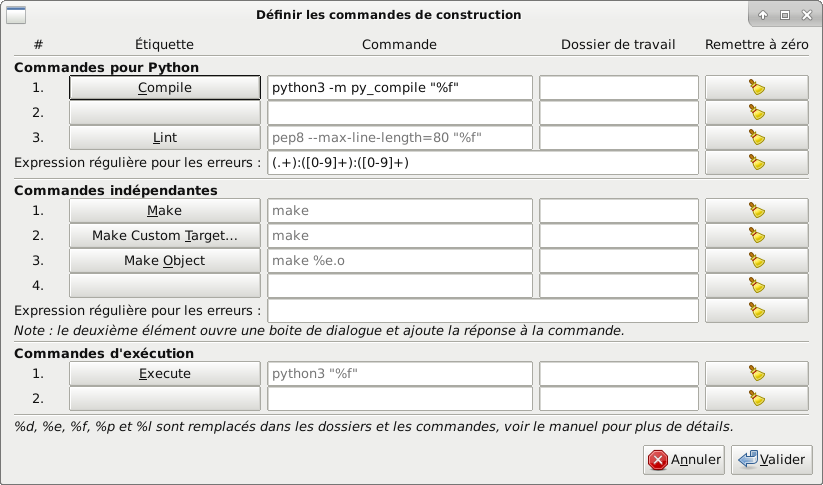
Dans les champs « Commande » de « Compile » et d' »Execute », remplacer python par python3 :

Pour le réglage de l’indentation, aller dans :
Editer > Préférences > Editeur > Indentation.
Sélectionner Espaces à la place de Tabulations.
Vérifier que le mode d’intentation automatique par la touche Tab soit coché et que la largeur d’indentation soit de 4.
Résolution du problème lié à la bibliothèque SD (Arduino 1.0.5) sur l’ATmega1284P
Pour utiliser la bibliothèque SD standard avec l’ATmega1284P, il faut modifier le fichier Sd2PinMap.h que l’on trouve dans le répertoire du logiciel Arduino à cette adresse (sur ma Debian 8) :
/usr/share/arduino/libraries/SD/utility/Sd2PinMap.h :
On tapera dans la console : sudo geany sd2PinMap.h (pour éditer le fichier en mode administrateur)