
Un iPad qui reste muet…
Ce hack m’a sauvé :
https://github.com/swevans/unmute
Un exemple personnel avec p5.js / Tone.js :
https://serandour.com/police-scanner.htm
Récupérer les fichiers d’un téléphone sous Android sous Debian 10
On utilise le protocole MTP.
On installe les paquets nécessaires :
sudo apt-get install mtp-tools jmtpfs
Utilisation :
Brancher le téléphone (câble USB).
Créer un point de montage dans /home :
mkdir ~/Android
Monter le téléphone :
jmtpfs ~/Android
Démonter le téléphone :
fusermount -u ~/Android
Les photos et vidéos sont stockées dans :
DCIM, Pictures, Android/media
Installation de GeoGebra 6 classique sous Debian 11
16/09/2025 : Obsolète. Il n’est plus possible d’installer GeoGebra 6.
Télécharger :
https://www.geogebra.org/download/deb.php?arch=amd64&ver=6
Dans la console :
sudo gdebi geogebra-*.deb
Mécaniques de la cybermenace
Podcast sur France Culture. En 5 épisodes de 11 minutes.
Récupérer les photos d’un iPad avec un PC sous Debian 10
sudo apt-get install ifuse
sudo apt-get install libimobiledevice-utils
sudo dmesg | grep usb (pour repérer l’iPad)
idevicepair pair
mkdir ~/iPad
ifuse ~/iPad (pour monter le volume)
fusermount -u ~/iPad (pour démonter le volume)
Test de débit ADSL / 4G
Outil de test : SpeedTest
PC (ADSL sans VPN) :
Réception : 12,24 Mb/s
Envoi : 0,62 Mb/s
Ping moyen : 41 ms
PC (ADSL avec VPN) :
Réception : 6,86 Mb/s
Envoi : 0,96 Mb/s
Ping moyen : 108 ms
Mobile (ADSL (wifi) sans VPN) :
Réception : 12,72 Mb/s
Envoi : 0,82 Mb/s
Ping moyen : 52 ms
Mobile (ADSL (wifi) avec VPN) :
Réception : 12,00 Mb/s
Envoi : 0,67 Mb/s
Ping moyen : 76 ms
Mobile (4G sans VPN) :
Réception : 103,9 Mb/s
Envoi : 2,59 Mb/s
Ping moyen : 73 ms
Mobile (4G avec VPN) :
Réception : 0,91 Mb/s
Envoi : 2,30 Mb/s
Ping moyen : 98 ms
Le mystère Satoshi, aux origines du Bitcoin
À l’ère d’Internet, un groupe d’informaticiens, les Cypherpunks, cherche à coder une monnaie électronique anonyme et autonome, libre, directe, sans intermédiaire. Tous échouent, à l’exception d’un certain Satoshi Nakamoto qui publie, en pleine crise des subprimes, le code du bitcoin.
Sur arte.tv (du 17/11/2021 au 20/10/2024).
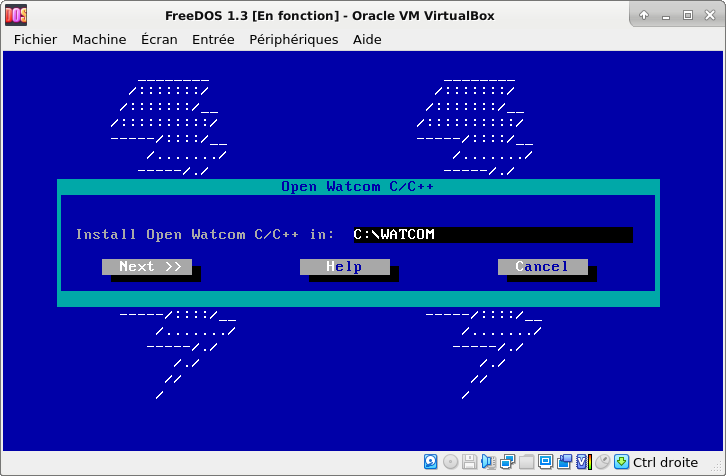
Installation de Open Watcom C/C++ dans FreeDOS
http://www.openwatcom.org
https://openwatcom.org/ftp/install/open-watcom-c-dos-1.9.exe
https://openwatcom.org/ftp/install/open-watcom-c-dos-1.9.exe.md5
Pour tester la signature du fichier téléchargé :
md5sum open-watcom-c-dos-1.9.exe

Résultat attendu : 2d57fe53110d56104cab428202035ec2
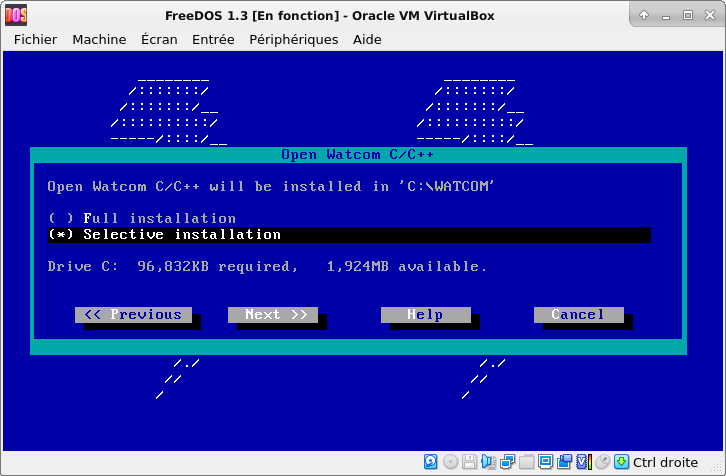
Garder les sélections par défaut (DOS, 16 bits, 32 bits notamment) :

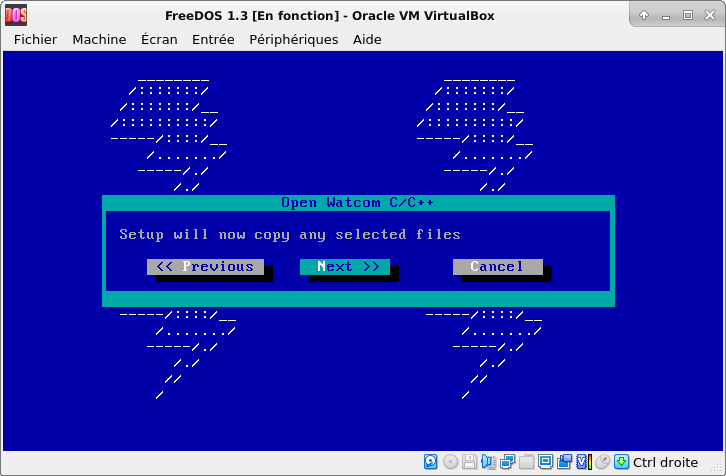

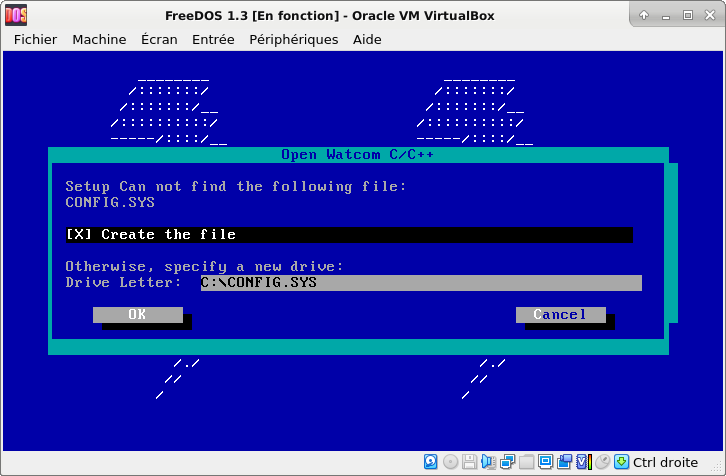
On supprimera après les fichiers config.sys et autoexec.bat (ceux-ci sont vides).
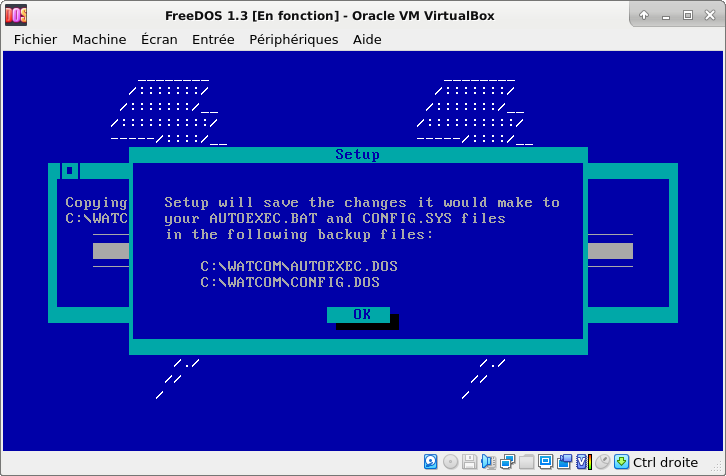
Rajouts personnels à la fin du fichier fdauto.bat (= autoexec.bat) :
edit fdauto.bat
REM *** OPEN WATCOM 1.9 ***
PATH C:\WATCOM\BINW;%PATH%
SET INCLUDE=C:\WATCOM\H
SET WATCOM=C:\WATCOM
SET EDPATH=C:\WATCOM\EDDAT
SET WIPFC=C:\WATCOM\WIPFC
CTRL+S : Save
ALT+X : Exit
Pour compiler et créer un exécutable avec Watcom :
wcl hello.c
wcl hello.cpp
hello.c :
#include <stdio.h>

void main()
{
  printf( "Hello world\n" );
}
hello.cpp :
#include <iostream.h>

int main()
{
  cout << "Hello world" << endl;
}
Installation et utilisation de FreeDOS dans VirtualBox sous Debian 13
Mise à jour : 10/04/2026
Versions : FreeDOS 1.4 / VirtualBox 7.2.6
Attention, on va créer un disque dur virtuel (VHD) et non pas une VDI.
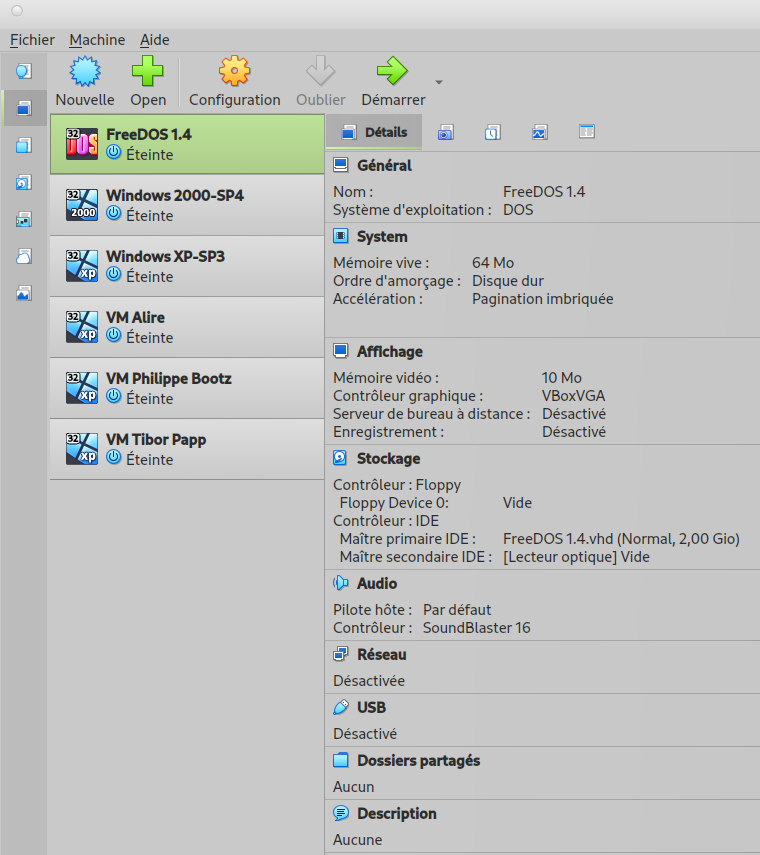
Pour pouvoir avoir accès au disque dur virtuel FreeDOS 1.4.vhd depuis l’ordinateur hôte, il faut au préalable préparer le terrain. Dans la console :
sudo apt-get install libguestfs-tools
cd ~
mkdir VHD
Pour monter le disque dur virtuel (la machine virtuelle FreeDOS 1.4 doit être éteinte) :
cd "/media/$USER/Fichiers Eric/VirtualBox/FreeDOS 1.4" (à adapter)
guestmount -a "FreeDOS 1.4.vhd" -m /dev/sda1 /home/$USER/VHD (à adapter)
On peut maintenant accéder aux fichiers de l’image disque FreeDOS directement depuis l’ordinateur hôte en allant ici : /home/$USER/VHD (à adapter). L’image est accessible en écriture mais tous les fichiers appartiennent à root. Pour transférer les fichiers du disque dur de l’ordinateur au disque dur virtuel, passer par la console :
Pour copier un répertoire et ses sous-répertoires :
cp -R répertoire ~/VHD
Pour supprimer un répertoire et ses sous-répertoires :
rm -rf ~/VHD/répertoire
Ne pas oublier de démonter le fichier VHD avant de démarrer FreeDOS dans VirtualBox :
guestunmount /home/$USER/VHD
Résolution d’un problème lié au clavier français avec FreeDOS dans VirtualBox sous Debian 10
Version de VirtualBox : 6.1.26
Version de FreeDOS : 1.3 RC4
Malgré le choix du clavier français à l’installation, celui-ci reste en Qwerty. Pour résoudre le problème, dans fdauto.bat (edit fdauto.bat), remplacer la ligne :
mkeyb FR
par
keyb FR