
Installation de Fritzing 0.9.6 sous Debian 10

Fritzing 0.9.6 ne fonctionne pas sous Debian 10 :
Fritzing utilise les bibliothèques Qt5 suivantes : libqt5printsupport5 libqt5xml5 libqt5sql5 libqt5serialport5 libqt5sql5-sqlite. Debian 10 en propose la version 5.11 alors que c’est la version 5.12 qui est nécessaire.
Debian 11 qui devrait sortir prochainement proposera la version 5.15. Patience donc…

Dans la console :

Pour supprimer la version 0.9.3 éventuellement installée depuis les dépôts de Debian 10 :

sudo apt-get --purge remove fritzing
sudo apt-get autoremove

Si le répertoire fritzing n’existe pas déjà, je le crée :

sudo mkdir /usr/share/fritzing

Télécharger Fritzing depuis : https://fritzing.org/download/ (8 €)

Je décompresse l’archive téléchargée et l’installe à l’endroit voulu :

cd Téléchargements
tar jxvf fritzing-0.9.6.linux.AMD64.tar.bz2
sudo mv fritzing-0.9.6.linux.AMD64 /usr/share/fritzing/fritzing-0.9.6

Je télécharge l’icône fritzing et l’installe à l’endroit voulu :

wget http://entropie.org/3615/download/fritzing.png
sudo mv fritzing.png /usr/share/fritzing

Pour intégrer le programme au menu de Xfce, je crée un fichier fritzing-0.9.6.desktop dans le répertoire /usr/share/applications :

cd /usr/share/applications
sudo nano fritzing-0.9.6.desktop


[Desktop Entry]
Version=0.9.6
Name=Fritzing
GenericName=Fritzing
Comment=Electronic Design Automation software
Exec=/usr/share/fritzing/fritzing-0.9.6/Fritzing
Icon=/usr/share/fritzing/fritzing.png
Terminal=false
Type=Application
Categories=Development;IDE;Electronics;
X-SuSE-translate=false
StartupNotify=true
MimeType=application/x-fritzing-fz;application/x-fritzing-fzz;application/x-fritzing-fzp;application/x-fritzing-fzpz;application/x-fritzing-fzb;application/x-fritzing-fzbz;application/x-fritzing-fzm;
Enregistreur de données avec Arduino Nano : C02, Température, Humidité

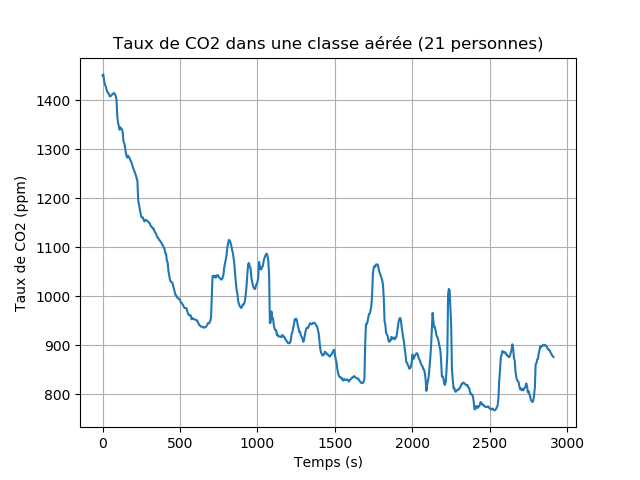
J’ai mis le code source de mon capteur de CO2 (également enregistreur de données) sur GitHub. Un fichier que j’ai écrit en Python permet de récupérer les données et de tracer automatiquement la courbe du taux de CO2 en appuyant sur un seul bouton (sur GitHub également).

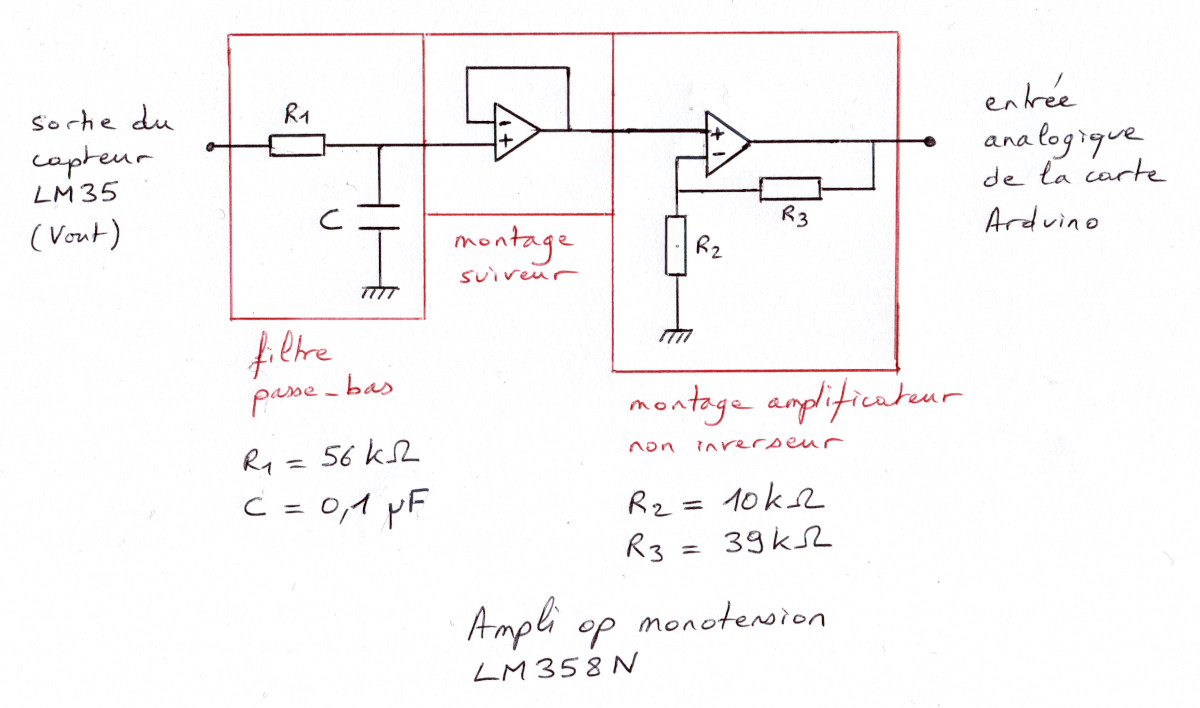
La température renvoyée par le capteur de CO2 SCD30 n’étant pas satisfaisante (trop élevée au bout d’un certain temps), j’ai décidé d’utiliser un banal capteur de température LM35CZ, fiable et très peu cher. Le convertisseur analogique / numérique 10 bits intégré à la carte Arduino numérise le signal analogique sur 1024 niveaux (de 0 à 1023), le 0 correspondant à 0 volt et le 1023 à 5 volts. Le pas entre deux niveaux successifs est donc de 5/1023 = 0,00489 V = 4,89 mV. Puisque le capteur LM35CZ fonctionne de manière linéaire (10 mV par °C), le pas entre deux niveaux successifs représente 4,89/10 = 0,489 °C. Nous pouvons gagner en résolution en amplifiant le signal d’origine de façon à utiliser toute la plage offerte par la carte Arduino (il faut faire attention à ne pas dépasser les 5 V). Le capteur LM35CZ est prévu pour fonctionner jusqu’à 110 °C. Tel que précédemment, nous atteignons une tension maximale de 110×10 = 1100 mV = 1,1 V. En amplifiant le signal d’origine 4,9 fois (voir schéma ci-dessous), nous améliorons la résolution à 0,489/4,9 = 0,10 °C entre deux niveaux successifs. La tension maximale à la sortie du capteur amplifié serait alors de 1,1×4,9 = 5,39 V, une tension supérieure aux 5 V à ne pas dépasser, mais comme il ne fera jamais plus de 102°, il n’y a pas de risques.

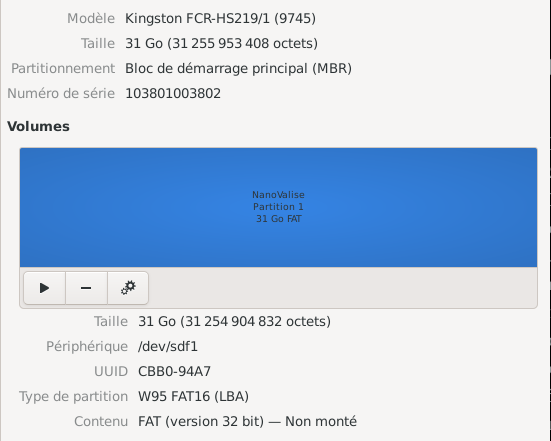
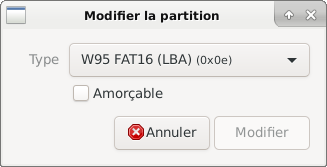
La carte SD est formatée en FAT 16 (voir cette page du site Arduino) :

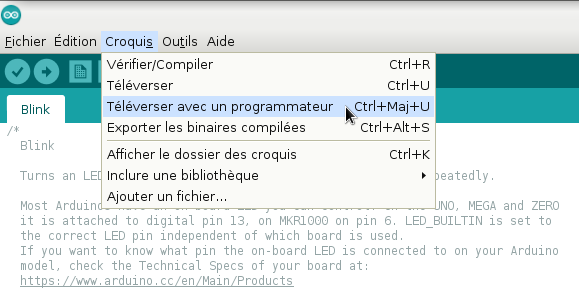
Arduino : Téléverser un croquis avec le programmateur USBasp

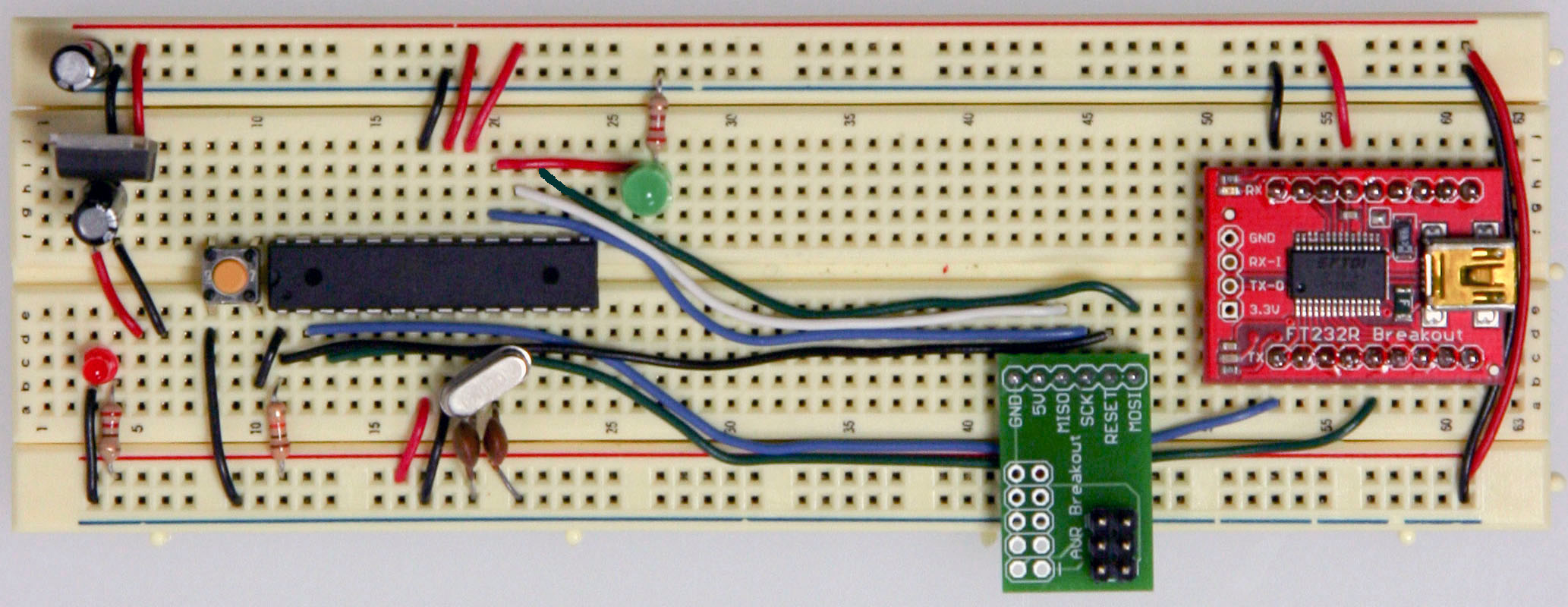
Carte Arduino Uno sur une breadboard :
Source : https://www.arduino.cc/en/Main/Standalone
L’image d’origine a été corrigée (erreur sur le fil vert MOSI).
RESET vers broche 1 de l’ATmega328P
MOSI vers broche 17 de l’ATmega328P
MISO vers broche 18 de l’ATmega328P
SCK vers broche 19 de l’ATmega328P

USBasp : Thomas Fischl (Site officiel)

Remarque : Choisir un programmateur avec jumper qui permet de programmer sous 5V ou 3,3 V.

Firmware Bug sous Debian 10

A l’allumage de mon ordinateur, ce message apparaît :

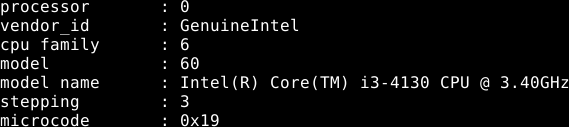
[Firmware Bug]: TSC_DEADLINE disabled due to Errata; please update microcode to version: 0x22 (or later)

Quelques infos sur les microcodes
Microcode Update Guidance

Dans la console :
cat /proc/cpuinfo

Dans la console (dépôt non-free) :
sudo apt-get install intel-microcode
sudo apt-get install firmware-misc-nonfree

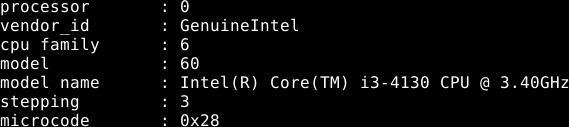
Dans la console, après redémarrage de l’ordinateur :
cat /proc/cpuinfo

Pour plus d’informations sur le microcode, dans la console :
sudo dmesg | grep microcode

Installer Mednum Offline Player sous Debian 10

Site : https://vod.mediatheque-numerique.com
Version du lecteur VOD : 3.0.6

Dans la console :

Si le répertoire Mednum Offline Player n’existe pas déjà, je le crée :
sudo mkdir /usr/share/mednum-offline-player

Je télécharge l’application : mednum-offline-player.AppImage

J’installe l’application à l’endroit voulu :
cd Téléchargements
sudo mv mednum-offline-player.AppImage /usr/share/mednum-offline-player

Je rends le fichier exécutable :
sudo chmod +x /usr/share/mednum-offline-player/mednum-offline-player.AppImage

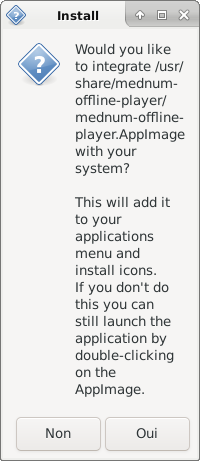
Pour intégrer le programme au menu de Xfce (juste après avoir cliqué sur mednum-offline-player.AppImage) :

Le fichier .desktop se trouve dans : ./local/share/applications
Son contenu est ci-dessous :

[Desktop Entry]
Name=MEDNUM Offline Player
Comment=ARTE VOD offline player
Exec="/usr/share/mednum-offline-player/mednum-offline-player.AppImage" %U
Terminal=false
Type=Application
Icon=appimagekit-mednum offline player
X-AppImage-Version=3.0.6
X-AppImage-BuildId=71f28e60-134a-11a9-2954-499dceea7f3c
Categories=Video;
X-Desktop-File-Install-Version=0.26
X-AppImage-Comment=Generated by /tmp/.mount_mednum16hnCt/AppRun
TryExec=/usr/share/mednum-offline-player/mednum-offline-player.AppImage

Modification à apporter ci-dessus : Categories=AudioVideo;

Pour effacer une version précédente de Mednum Offline Player (à adapter) :
sudo rm -rf /usr/share/mednum-offline-player/mednum-offline-player.AppImage

Interroger la zone DMI de la carte mère avec Debian 10

=> Site officiel de Dmidecode

Dans la console :

Pour récupérer des informations sur le BIOS :

sudo dmidecode -t 0

Pour récupérer des informations sur la carte mère :

sudo dmidecode -t 2

Pour récupérer des informations sur le processeur :

sudo dmidecode -t 4

Pour récupérer des informations sur la RAM :

sudo dmidecode -t 5
sudo dmidecode -t 6
sudo dmidecode -t 16
sudo dmidecode -t 17

De manière générale :

sudo dmidecode -t x
avec x dans la liste ci-dessous :

0 : BIOS
1 : System
2 : Base Board
3 : Chassis
4 : Processor
5 : Memory Controller
6 : Memory Module
7 : Cache
8 : Port Connector
9 : System Slots
10 : On Board Devices
11 : OEM Strings
12 : System Configuration Options
13 : BIOS Language
14 : Group Associations
15 : System Event Log
16 : Physical Memory Array
17 : Memory Device
18 : 32-bit Memory Error
19 : Memory Array Mapped Address
20 : Memory Device Mapped Address
21 : Built-in Pointing Device
22 : Portable Battery
23 : System Reset
24 : Hardware Security
25 : System Power Controls
26 : Voltage Probe
27 : Cooling Device
28 : Temperature Probe
29 : Electrical Current Probe
30 : Out-of-band Remote Access
31 : Boot Integrity Services
32 : System Boot
33 : 64-bit Memory Error
34 : Management Device
35 : Management Device Component
36 : Management Device Threshold Data
37 : Memory Channel
38 : IPMI Device
39 : Power Supply
40 : Additional Information
41 : Onboard Device
42 : Management Controller Host Interface
43 : TPM Device

Installer un gestionnaire de machines virtuelles sous Debian 10

Site officiel : http://virt-manager.org

Dans la console, pour vérifier que le microprocesseur de mon ordinateur permet la virtualisation avec KVM :

grep -E 'vmx|svm' /proc/cpuinfo &>/dev/null && echo "La virtualisation est possible sur cette machine." || echo "Le microprocesseur de cette machine ne permet pas d'utiliser la virtualisation avec KVM."

Dans le BIOS de mon ordinateur ASUS (F2 au démarrage de l’ordinateur) :

Onglet Avancé > Configuration processeur > Technologie Intel Virtualization > Active

J’installe virt-manager :

sudo apt-get install virt-manager

J’ajoute l’utilisateur courant dans le groupe libvirt pour lui permettre de gérer les machines virtuelles :

sudo adduser $USER libvirt

Afin de faire communiquer les machines virtuelles avec l’extérieur :

sudo apt-get install bridge-utils

Pour pouvoir stocker mes machines virtuelles à un autre endroit que /var/lib/libvirt/images, sur un autre disque par exemple :

sudo nano /etc/libvirt/qemu.conf

et ajouter dans le fichier qemu.conf, à l'endroit adéquat :
user = "MonIdentifiant" (à adapter)
group = "MonIdentifiant" (à adapter)

sudo systemctl restart libvirtd

Dans le gestionnaire de machines virtuelles, double-cliquer sur QEMU/KVM et dans l'onglet Stockage, ajouter un pool à l'emplacement désiré, puis créer un nouveau volume pour chaque machine virtuelle. Enfin, rendre inactif le pool par défaut.